
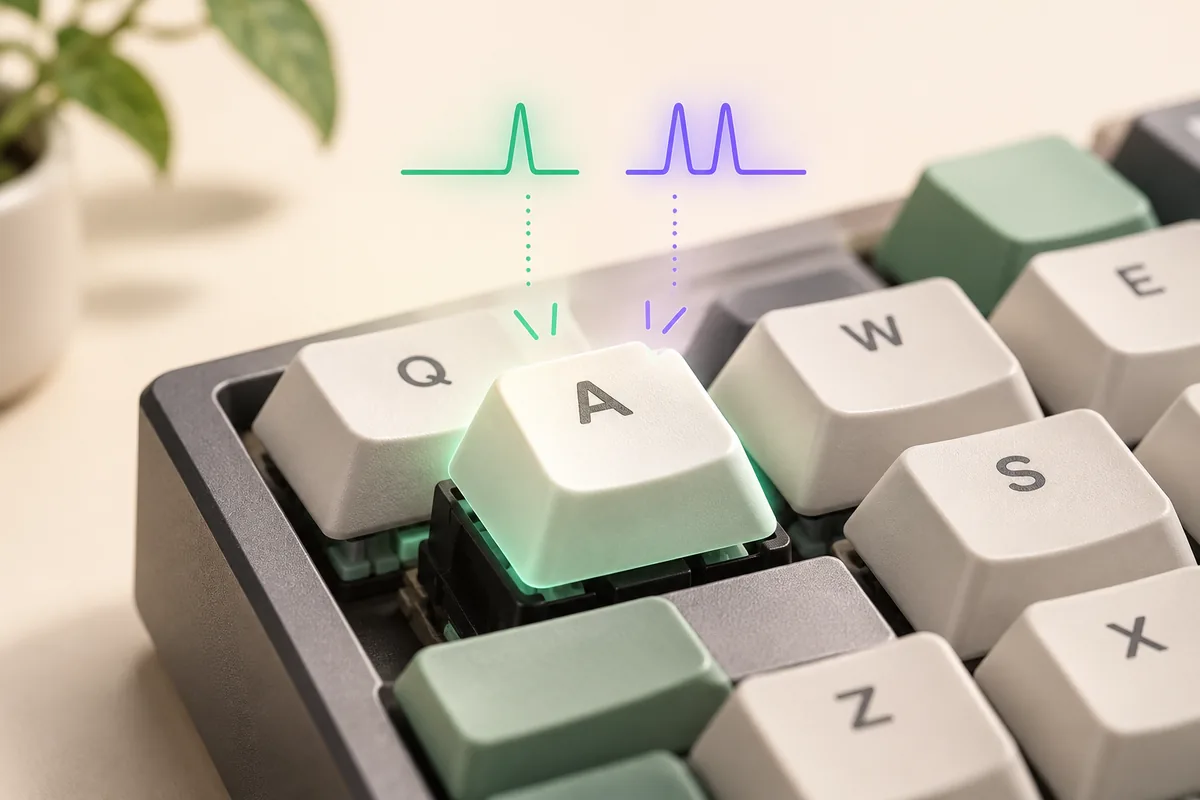
二重入力テストが実際に測るもの
「キーボードの二重入力テスト」という名前は分かりやすい一方、マウスのダブルクリックとは別のイベントを見ています。マウステストはポインターのクリックを監視します。キーボードテストは keydown と keyup のイベントを監視し、各キーを直前の同じキー入力と比較します。キーを離した直後の数ミリ秒で同じキーがもう一度報告された場合、その組み合わせを重複入力の候補として表示できます。
ブラウザーが受け取れるのは、スイッチ、ファームウェア、接続、OS、ブラウザーを通過したイベントだけです。キーキャップの下にある電気接点を直接調べることはできません。したがって結果は「このセッションで非常に近い繰り返しが届いた」という意味であり、原因の部品を特定するものではありません。問題が出なかったセッションも、断続的な不具合がないことの保証にはなりません。
キーチャタリングを正しく確認する手順
速くタイピングするより、条件をそろえたサンプルのほうが役立ちます。すべての物理キー操作を意図したものにし、次の操作との間に十分な間隔を置きます。この方法はブラウザーのチェッカーでも、デスクトップの診断ソフトでも使えます。
最初からキーを押し続けたり、わざと素早い二連打を作ったりしないでください。それらは別の問題を調べる操作です。ここでは、落ち着いた1回の押下が余分なイベントを生むかを確認します。
- 疑わしいキーを決める文字が二重になったキーや、ゲームで動作が二度実行されたキーを選びます。スペース、Enter、Backspace、よく使う文字キーから始め、1回に1つだけ調べます。
- テスト欄にフォーカスする入力欄をクリックし、ページがキーイベントを受け取っていることを確認します。マクロ、連射プロファイル、レイヤー、キー割り当ては一時停止します。
- ゆっくり押して離す1回押して完全に離し、少し待ってから繰り返します。20~30回を目安にします。実際の症状でない限り、力や角度を変えないでください。
- 間隔とキー名を確認する離した時刻から、同じキーが次に押された時刻までの最短間隔を見ます。どのキーが記録されたか、同じ傾向が続くかを書き留めます。
- 判断する前に再テストする別のブラウザーやアプリで同じサンプルを実行します。可能なら別のUSBポートやパソコンも使います。1回の警告より、環境を変えても続く傾向を重視します。
同じキーの時間間隔を読む方法
しきい値は確認のための範囲であり、故障の普遍的な境界ではありません。人の入力速度は異なり、ファームウェアのデバウンス処理も機種ごとに違います。ブラウザーのスケジューリングも実験室の測定器ではありません。1つの数字で故障を決めず、再テストの方法を選ぶために範囲を使います。
しきい値を変更できる場合は、控えめな値から始め、ゆっくり押します。高い値は敏感になりますが、意図した速い二連打も検出しやすくなります。同じ手順で同じキーが何度も範囲を下回るときに、証拠としての価値が高くなります。
| 観測した間隔 | 考えられる意味 | 次の行動 |
|---|---|---|
| 20ms未満 | 意図的な連打では作りにくく、チャタリングや重複イベントの可能性があります。 | ゆっくり再実行し、別アプリやブラウザーでも確認します。 |
| 20~60ms | 疑わしい範囲ですが、速いタップ、マクロ、ファームウェアも考えられます。 | サンプルを増やし、キー割り当てを停止します。 |
| 60~120ms | 速い入力や意図的な二連打と重なる境界です。 | しきい値を下げ、速度を落として複数回比較します。 |
| 120ms超 | キーを離した後の通常の繰り返しでも起こり得ます。 | 実際の症状が続くなら別の条件でも調べます。 |
1回のキー操作が2回になる原因
メカニカル式でもメンブレン式でも、電気接点が安定するまで短い時間が必要です。接点が跳ねると、コントローラーは複数の変化として読み取ります。通常はファームウェアのデバウンスが抑えますが、摩耗、汚れ、水分、酸化があると跳ねる時間が長くなり、2回目のイベントが通ることがあります。
スイッチだけが原因とは限りません。メーカーソフトのマクロ、レイヤー、連射、キー割り当てが入力を追加することがあります。ファームウェア設定、Bluetooth接続、アプリ、入力メソッド、ブラウザー拡張が重複して見える原因になる場合もあります。すぐに修理と決めず、複数の環境で比較してください。
- 摩耗、ほこり、液体、酸化による接点チャタリング。
- 長い接点の揺れを抑えられないデバウンス設定。
- マクロ、レイヤー、連射プロファイル、支援機能。
- アプリ、入力メソッド、ブラウザー、接続、ドライバーによる重複。
チャタリングと自動リピートを区別する
キーを押し続けることはチャタリングではありません。OSはキーが押されている間、文字を連続して入力できるように意図したリピートイベントを送ります。KeyboardEvent.repeat はそのようなイベントの一部を示します。正しいテストでは、押し続けた状態のリピートを除外し、いったん離した後の新しい押下を調べます。
意図した二連打もノイズになります。症状を再現するために速く2回押すと、2回目が予定されたものかページには判断できません。診断ではゆっくり離して押し、ゲームやアプリの動作を調べるときは別の環境で実際の操作を再現します。
ページの外でも確認してください。特定のエディター、ゲーム、拡張機能、入力メソッドだけで起こるならソフトウェア経路の問題かもしれません。簡単なテキスト欄と複数のアプリで同じキーが繰り返されるなら、キーボード側の証拠が強くなります。
- 次のサンプルの前にキーを完全に離す。
- マクロ、割り当て、連射モード、メーカーのプロファイルを停止する。
- 簡単なテキスト欄や別ブラウザーで再確認する。
- ブラウザーのイベント数を接点マトリクスの直接測定とみなさない。
疑わしい結果が出た後にすること
疑わしい結果は、よりよい証拠を集めるきっかけです。キー名、最短間隔、しきい値、ブラウザー、意図したサンプル数を記録します。キーボードを接続し直す、別のアプリに移るなど条件を変えて同じ手順を繰り返します。同じキーで繰り返す傾向は、メモのない単発イベントより役立ちます。
ソフトウェアのプロファイルを無効にすると結果が消える場合は、ハードウェアを変えずに設定を1つずつ戻します。別のパソコンでもキーボードについてくる場合は、メーカーのファームウェアとサポート情報を確認します。保証期間内なら、ケースを開けたり液体の清掃剤を使ったりする前に記録を残します。
精度、プライバシー、ブラウザーの限界
ブラウザーの二重入力テストは最初の確認であり、ハードウェア解析装置ではありません。ページに届いたイベントをブラウザーの時計で記録します。CPU負荷、バックグラウンドのタブ、OSのスケジューリング、接続、ブラウザーの違いで間隔が変わることがあります。ファームウェアやOSが先に除外したイベントは見えません。
調べたい物理キーボードをパソコンで使います。タッチ入力やボタンをキーボードで操作することは、スイッチのテストの代わりになりません。測定自体はページ内で行えますが、解析、広告、ホスティングの扱いはサイトの規約に従います。詳しくはプライバシーポリシーを確認してください。
マウスの症状にはマウスのダブルクリックテストを使います。入力モデルが違うため、キーボードの状態を判断する用途には使えません。
キーボードの二重入力テスト FAQ
キーボードの二重入力テストは何を測りますか?
同じキーの入力がブラウザーに届いた間隔を比較し、短すぎる繰り返しを強調します。重複イベントの手がかりであり、電気的な直接測定ではありません。
チャタリングはキーを押し続けることですか?
いいえ。押し続けたときの自動リピートは仕様です。チャタリングは新しい押下の周辺で予期しない入力が増える現象です。サンプル間でキーを離してください。
何回入力すればよいですか?
疑わしいキーを20~30回、ゆっくり離して押します。断続的な症状なら、長いセッションや2回目の確認が必要です。
どの間隔ならチャタリングが疑われますか?
数ミリ秒は意図的に作りにくいため再テストに向いています。20~120msは入力速度、マクロ、ファームウェアが重なるため慎重に判断します。
ブラウザーだけでスイッチの故障を証明できますか?
できません。繰り返し現れるパターンを示す補助資料です。別のアプリやパソコンで確認し、メーカーのサポート手順に従ってください。
マウスのテストをキーボードに使えますか?
使えません。マウステストはポインタークリックを扱い、キーボードはキーイベントと時間間隔を扱います。マウスにはマウステストを使います。